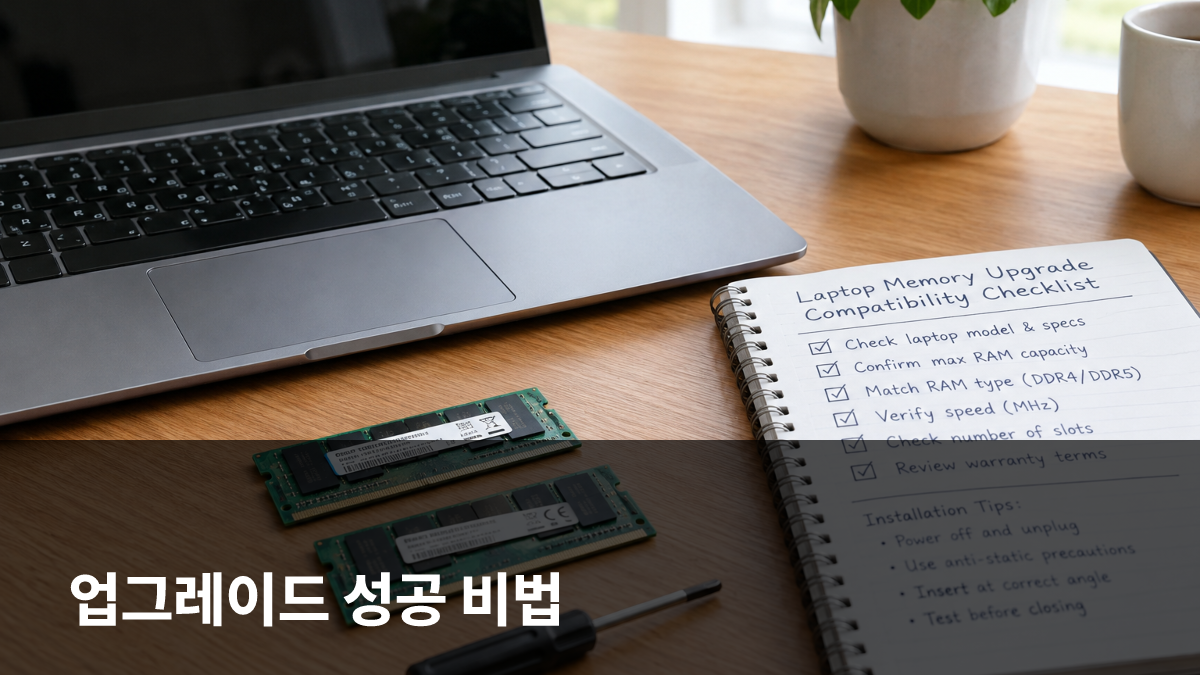
노트북에 메모리를 추가하거나 교체하려면, 먼저 호환성을 확인하고 올바른 설치 절차를 따르는 것이 가장 중요합니다. 이 글에서는 호환성 체크리스트, 설치 전 준비물, 단계별 설치 방법, 그리고 흔히 발생하는 실수와 해결책을 모두 제공합니다.
1. 호환성 체크리스트
| 체크 항목 | 확인 방법 | 비고 |
|---|---|---|
| 노트북 모델명 | 제조사 웹사이트·사용자 매뉴얼에서 정확한 모델명 확인 | 예: Dell XPS 13 9380 |
| 지원 DDR 규격 (DDR3/4/5) | 제조사 사양표·CPU/ZIF 소켓 확인 | 규격이 다르면 인식되지 않음 |
| 최대 지원 용량 | 노트북 사양표에 "Maximum Memory" 항목 확인 | 예: 32 GB까지 지원 |
| 슬롯 수와 사용 현황 | 본체 내부 사진·서비스 매뉴얼에서 슬롯 위치 확인 | 빈 슬롯이 없으면 기존 모듈 교체 필요 |
| 전압·전력 요구사항 | 기존 메모리 라벨(1.5 V·1.35 V 등) 확인 | 저전력(L) 모델과 일반 모델 혼용 금지 |
| 클럭 속도와 타이밍 | 기존 모듈 사양과 일치하거나 낮은 속도 선택 | 속도가 높아도 인식은 되지만 성능 이득이 제한적 |
2. 설치 전 준비물 및 사전 점검
필요한 도구와 사전 작업을 모두 마쳐야 작업 중 실수를 최소화할 수 있습니다.
- 작업용 작은 십자 드라이버 (보통 #0~#1)
- 정전기 방지용 손목 밴드(가능하면)
- 새 메모리 모듈(동일 규격·전압·클럭)
- 노트북 전원 완전 차단(배터리 분리 가능 시 분리)
- 작업 공간은 평평하고 정전기 없는 곳
전원을 끈 뒤 전원 어댑터와 모든 외부 연결을 뽑고, 배터리가 탈착식이라면 배터리를 제거합니다. 배터리 일체형 모델이라면 전원 버튼을 10초 이상 길게 눌러 잔여 전력을 방전시킵니다.
3. 단계별 설치 절차
- 하우징 열기 – 노트북 바닥의 나사를 모두 풀고, 플라스틱 커버를 조심히 들어 올립니다. 일부 모델은 전체 하우징을 분리해야 할 수도 있습니다.
- 메모리 슬롯 위치 확인 – 보통 CPU 옆에 1~2개의 SODIMM 슬롯이 있습니다. 슬롯 양쪽에 작은 클립이 있어 모듈을 고정합니다.
- 기존 모듈 교체(선택) – 빈 슬롯이 없을 경우 기존 모듈을 양쪽 클립을 살짝 눌러 풀고, 노치를 맞춰 조심히 빼냅니다.
- 새 모듈 삽입 – 모듈의 금속 접점이 슬롯과 맞도록 노치를 확인하고, 약 30° 각도로 삽입합니다. 이후 모듈을 부드럽게 눌러 클립이 자동으로 클릭될 때까지 압착합니다.
- 고정 확인 – 양쪽 클립이 확실히 걸렸는지 눈으로 확인하고, 모듈이 흔들리지 않도록 합니다.
- 하우징 재조립 – 커버를 제자리로 되돌리고 나사를 원래 순서대로 체결합니다.
- 전원 복구 및 확인 – 배터리를 다시 장착(또는 연결)하고 전원을 켭니다. BIOS/UEFI 진입(F2·Delete 등) 후 ‘Memory’ 항목에서 인식 용량과 속도를 확인합니다. Windows에서는 ‘시스템 정보’ → ‘설치된 메모리’를 확인하거나, ‘Task Manager → Performance → Memory’에서 확인합니다.
만약 부팅이 되지 않거나 메모리가 인식되지 않으면, 모듈이 제대로 장착됐는지 다시 확인하고, 슬롯에 먼지가 없는지 점검합니다.
4. 비용·시간·난이도·안전 고려사항
- 비용 – DDR4 8 GB 모듈은 30 ~ 60 천원, 16 GB는 70 ~ 130 천원 수준이며, DDR5는 150 천원 이상이 일반적입니다.
- 시간 – 준비·분해·조립·검증까지 평균 30 ~ 45분 소요됩니다. 처음이라면 1시간 정도 잡는 것이 안전합니다.
- 난이도 – 기본적인 도구와 주의만 있으면 대부분의 사용자가 직접 수행 가능(난이도 ★★).
- 안전 – 정전기 방지, 전원 차단, 플라스틱 부품 파손 방지를 위해 부드러운 손동작을 유지합니다. 손상된 슬롯이나 모듈이 발견되면 전문 서비스 센터에 문의합니다.
5. 흔히 하는 실수와 해결 팁
- 전압 불일치 – 저전력(L) 모델을 일반 전압 메모리와 혼용하면 부팅이 안 됩니다. 반드시 전압이 동일한 모듈을 선택하세요.
- 클럭 속도 차이 – 서로 다른 클럭·타이밍을 혼용하면 시스템이 자동으로 낮은 속도로 동작하거나 불안정해질 수 있습니다. 가능하면 동일 모델·속도·타이밍을 구매합니다.
- 슬롯 방향 오류 – SODIMM 모듈은 한쪽에 홈이 있습니다. 홈이 슬롯과 맞지 않으면 절대 삽입하지 마세요.
- 과도한 힘 사용 – 슬롯에 과도한 압력을 가하면 핀을 구부릴 수 있습니다. 부드럽게 클릭될 때까지 눌러 주세요.
- 정전기 방지 미실시 – 정전기 방지 손목 밴드가 없을 경우, 금속 물체에 손을 대고 방전 후 작업합니다.
6. 자주 묻는 질문
Q1. 노트북에 메모리를 추가해도 운영체제가 32 GB를 인식하지 못합니다.
대부분 32 비트 OS는 4 GB 제한이 있으므로 64 비트 OS로 업그레이드가 필요합니다. 또한 BIOS 업데이트가 요구될 수 있습니다.
Q2. 두 개의 서로 다른 용량(8 GB+16 GB)을 같이 사용할 수 있나요?
가능하지만 듀얼 채널 성능을 최대로 활용하려면 동일 용량·동일 속도의 모듈을 짝으로 사용하는 것이 좋습니다.
Q3. 메모리를 교체했는데 화면이 깜빡이거나 시스템이 자꾸 재부팅됩니다.
대부분은 모듈이 제대로 장착되지 않았거나, 메모리와 메인보드 간 전압/클럭 호환성이 맞지 않을 때 발생합니다. 모듈을 다시 분리·재장착하고, BIOS에서 메모리 설정을 ‘Auto’ 로 두세요.
Q4. 메모리 업그레이드 후 배터리 수명이 줄어들까요?
RAM 자체는 전력 소모가 매우 낮아 배터리 수명에 큰 영향을 주지 않습니다. 다만 고전압·고클럭 모델은 약간의 전력 증가가 있을 수 있습니다.