Published: September 12, 2026
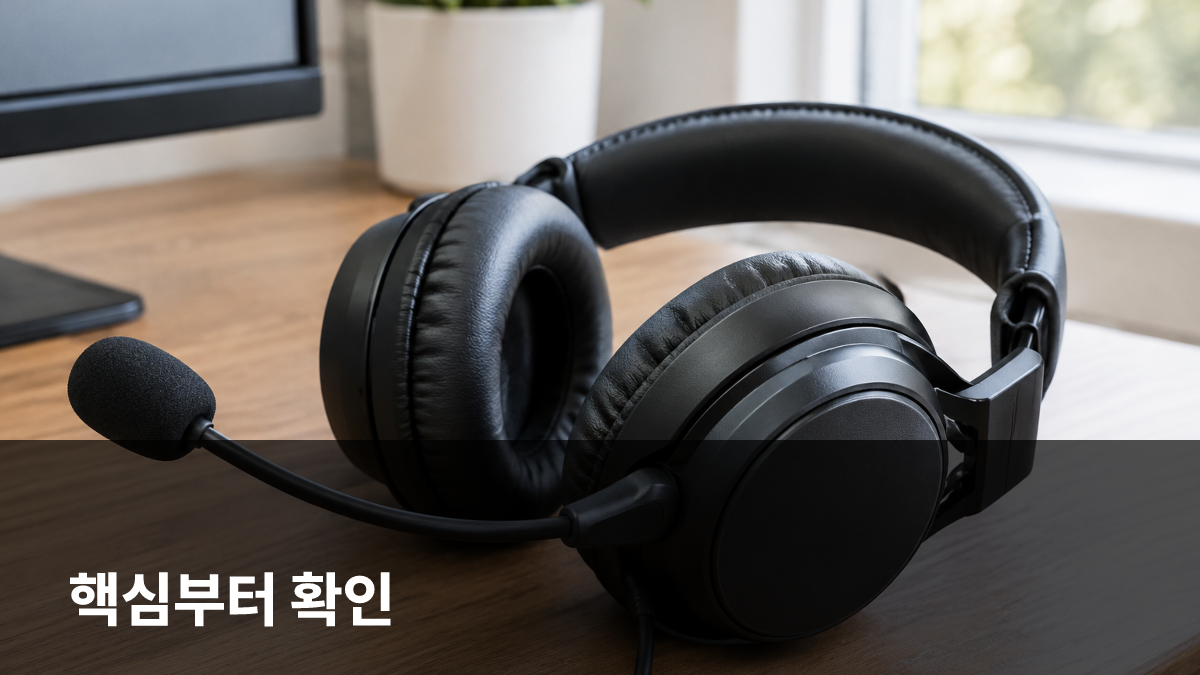
게이밍 헤드셋의 가상 7.1 채널은 물리적 스피커 7개가 아닌 2개의 드라이버 유닛으로 다채널 서라운드 사운드를 소프트웨어 알고리즘을 통해 구현하는 기술입니다. FPS 게임에서 적의 발소리나 총격 방향을 정밀하게 파악하기 위해서는 단순히 7.1 채널 가상 버튼을 켜는 것뿐만 아니라, 전용 소프트웨어 설정, 윈도우 사운드 구성, 그리고 게임 내 오디오 프리셋을 일치시키는 과정이 필수적입니다.
가상 7.1 채널의 작동 원리와 실효성
많은 사용자들이 물리적 7.1 채널 헤드셋이 무조건 우수하다고 오해하지만, 실제 음향 및 게이밍 환경에서는 정교하게 튜닝된 가상 7.1 서라운드가 공간감 형성에 훨씬 유리합니다. 물리적 다채널 헤드셋은 작은 드라이버를 여러 개 쪼개 넣어야 하므로 대역별 음질이나 저음 왜곡 측면에서 불리한 경우가 많습니다.
반면, 소프트웨어 기반 가상 서라운드는 고품질 스테레오 드라이버를 기반으로 HRTF(머리전달함수) 알고리즘을 적용하여 소리의 거리감과 방위각을 시뮬레이션합니다. 2026년 현재 출시되는 주요 게이밍 헤드셋들은 96kHz/24bit 고해상도 오디오와 결합하여 가상 서라운드 활성화 시에도 음질 저하를 최소화하고 있습니다.
2026년 최신 게이밍 헤드셋 세팅 절차
가상 7.1 채널을 제대로 활용하려면 기기를 연결한 뒤 윈도우와 전용 소프트웨어의 설정을 순서대로 맞춰야 합니다. 잘못된 중복 설정은 소리를 울리게 만들거나 방향감을 떨어뜨립니다.
- 1단계 (드라이버 및 소프트웨어 설치): 제조사 전용 소프트웨어(예: Corsair iCUE, SteelSeries Sonar 등)를 설치하고 헤드셋 펌웨어를 최신 버전으로 업데이트합니다.
- 2단계 (윈도우 사운드 패널 확인): 윈도우 사운드 설정에서 출력 장치가 헤드셋의 메인 오디오 채널로 정확히 지정되었는지 확인합니다.
- 3단계 (가상 서라운드 활성화): 전용 소프트웨어 또는 윈도우 공간 음향(예: Windows Sonic for Headphones, Dolby Atmos) 중 하나만 활성화합니다. 여러 서라운드 알고리즘을 동시에 켜면 음향 간섭으로 인해 방향 인식이 불가능해집니다.
방향감과 음질을 동시에 잡는 EQ 최적화
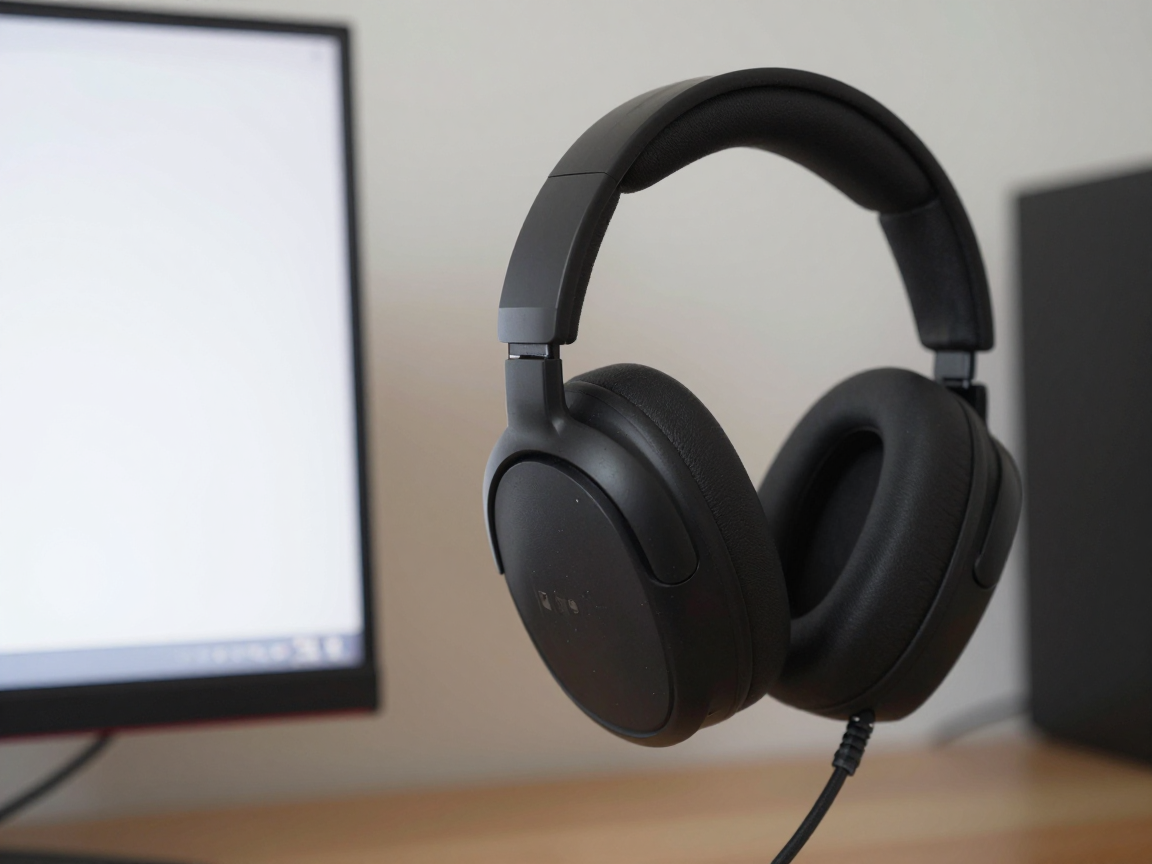
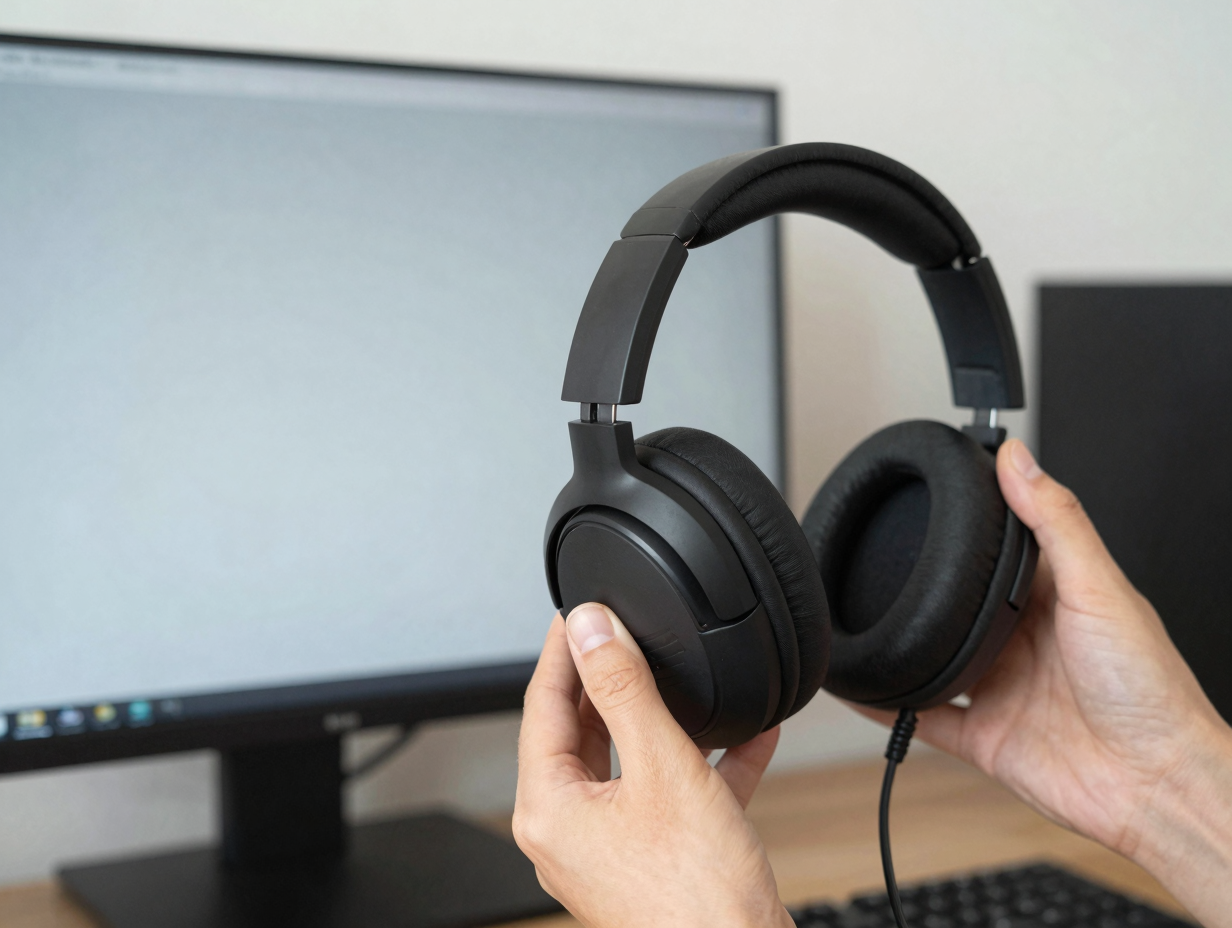
가상 7.1 채널을 켰을 때 소리가 너무 먹먹하거나 울린다면 EQ(이퀄라이저) 조정이 필요합니다. 게임 내에서 발소리를 명확하게 들으려면 특정 대역을 강조해야 합니다.
| 주파수 대역 | 청취 효과 | FPS 게임 권장 설정 |
|---|---|---|
| 60Hz - 250Hz (저음) | 폭발음, 차량 엔진 소리 | -2dB ~ -4dB (폭발음에 발소리가 묻히지 않도록 감쇠) |
| 1kHz - 4kHz (중음) | 총격음, 캐릭터 음성 | 기본 유지 또는 미세 상향 |
| 4kHz - 8kHz (고음) | 발소리, 장전 소리, 풀잎 밟는 소리 | +3dB ~ +5dB 상향 (세부 단서 포착) |
가장 흔히 저지르는 설정 실수와 해결책
많은 사용자들이 가상 7.1 채널 설정 과정에서 다음과 같은 실수를 반복합니다. 아래 증상에 해당한다면 설정을 점검해야 합니다.
- 중복 서라운드 활성화: 헤드셋 전용 소프트웨어의 7.1 기능과 윈도우 공간 음향(Dolby Atmos 등)을 동시에 켜면 사운드가 심하게 왜곡됩니다. 둘 중 하나만 선택해야 합니다.
- USB 사운드 카드 미사용: 3.5mm 아날로그 단자로 메인보드에 직접 연결한 채 소프트웨어 가상 채널을 켜면 정상 작동하지 않는 경우가 많습니다. 가상 7.1을 지원하는 USB 동글이나 사운드 카드를 거쳐 연결해야 합니다.
- 게임 내 오디오 설정 충돌: 게임 자체 오디오 모드가 '홈시어터'나 '스피커'로 설정된 상태에서 헤드셋 가상 채널을 켜면 방향감이 어긋납니다. 게임 내 오디오 출력도 반드시 '헤드폰(Headphones)'으로 설정해야 합니다.
- 가상 7.1 채널은 물리적 유닛 개수가 아니라 HRTF 소프트웨어 알고리즘과 드라이버 품질이 핵심입니다.
- 전용 소프트웨어와 윈도우 공간 음향을 중복 활성화하면 사운드가 왜곡되므로 하나만 켜야 합니다.
- FPS 게임에서는 저음을 약간 낮추고 4kHz~8kHz 고음역대를 부스팅하면 발소리 구분이 쉬워집니다.
자주 묻는 질문
음악이나 영화를 볼 때도 가상 7.1 채널을 켜는 것이 좋은가요?
아닙니다. 음악이나 영화는 기본적으로 스테레오 또는 5.1/7.1 원본 믹싱 의도가 존재하므로, 가상 서라운드를 켜면 보컬이 멀게 느껴지거나 잔향이 과도해질 수 있습니다. 게임 외 멀티미디어 감상 시에는 스테레오 모드나 플랫 EQ를 권장합니다.
무선 게이밍 헤드셋도 가상 7.1 채널 설정이 동일하게 적용되나요?
네, 무선 헤드셋은 전용 USB 무선 동글을 통해 PC와 통신하므로 제조사 전용 소프트웨어를 설치하면 유선 제품과 동일하게 가상 서라운드와 EQ 조정을 활용할 수 있습니다.